


請依照您使用的作業系統開啟相關說明:
For Windows 8.1
2. 對「趨勢科技圖示(小紅球)」點選滑鼠右鍵(如圖2.)。
3. 點選「開啟無干擾模式」(如圖3.)。
※ 備註:關閉無干擾模式後,不會出現通知訊息。

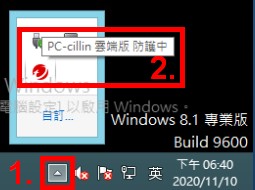
5. 將鼠標移到「趨勢科技圖示(小紅球)」會顯示「PC-cillin 雲端版
防護中」即「關閉無干擾模式」(如圖2.)。
一、快速開啟無干擾模式
1. 點選桌面右下角靠近時間的「▲」開啟隱藏的系統圖示(如圖1.)。
2. 對「趨勢科技圖示(小紅球)」點選滑鼠右鍵(如圖2.)。
3. 點選「開啟無干擾模式」(如圖3.)。
※ 備註:開啟無干擾模式後,不會出現通知訊息。
4. 點選桌面右下角靠近時間的「▲」開啟隱藏的系統圖示(如圖1.)
5.將鼠標移到「趨勢科技圖示(小紅球)」會顯示「無干擾模式已開啟」即設定完成(如圖2.)。
二、快速關閉無干擾模式
1. 點選桌面右下角靠近時間的「▲」開啟隱藏的系統圖示(如圖1.)。
2. 對「趨勢科技圖示(小紅球)」點選滑鼠右鍵(如圖2.)。
3. 點選「開啟無干擾模式」(如圖3.)。
※ 備註:關閉無干擾模式後,不會出現通知訊息。
4. 點選桌面右下角靠近時間的「▲」開啟隱藏的系統圖示(如圖1.)。
5. 將鼠標移到「趨勢科技圖示(小紅球)」會顯示「PC-cillin 雲端版
防護中」即「關閉無干擾模式」(如圖2.)。
For Windows 10
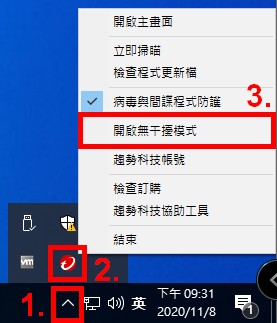
2. 對「趨勢科技圖示(小紅球)」點選滑鼠右鍵(如圖2.)。
3. 點選「開啟無干擾模式」(如圖3.)。
※ 備註:開啟無干擾模式後,不會出現通知訊息。
5.將鼠標移到「趨勢科技圖示(小紅球)」會顯示「無干擾模式已開啟」即設定完成(如圖2.)。
 <
<
2. 對「趨勢科技圖示(小紅球)」點選滑鼠右鍵(如圖2.)。
3. 點選「開啟無干擾模式」(如圖3.)。
※ 備註:關閉無干擾模式後,不會出現通知訊息。

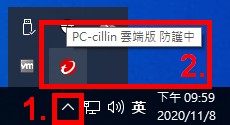
5. 將鼠標移到「趨勢科技圖示(小紅球)」會顯示「PC-cillin 雲端版 防護中」即「關閉無干擾模式」(如圖2.)。
一、快速開啟無干擾模式
1. 點選桌面右下角靠近時間的「︿」開啟隱藏的系統圖示(如圖1.)。
2. 對「趨勢科技圖示(小紅球)」點選滑鼠右鍵(如圖2.)。
3. 點選「開啟無干擾模式」(如圖3.)。
※ 備註:開啟無干擾模式後,不會出現通知訊息。
4. 點選桌面右下角靠近時間的「︿」開啟隱藏的系統圖示(如圖1.)。
5.將鼠標移到「趨勢科技圖示(小紅球)」會顯示「無干擾模式已開啟」即設定完成(如圖2.)。
二、快速關閉無干擾模式
1. 點選桌面右下角靠近時間的「︿」開啟隱藏的系統圖示(如圖1.)。
2. 對「趨勢科技圖示(小紅球)」點選滑鼠右鍵(如圖2.)。
3. 點選「開啟無干擾模式」(如圖3.)。
※ 備註:關閉無干擾模式後,不會出現通知訊息。
4. 點選桌面右下角靠近時間的「︿」開啟隱藏的系統圖示(如圖1.)。
5. 將鼠標移到「趨勢科技圖示(小紅球)」會顯示「PC-cillin 雲端版 防護中」即「關閉無干擾模式」(如圖2.)。