Airサポート
Airサポートはお客さまにとって本当に良いサポートを考えて作ったサービスです。
※デジタルライフサポート プレミアムのお客さま限定のサポートサービスとなります。

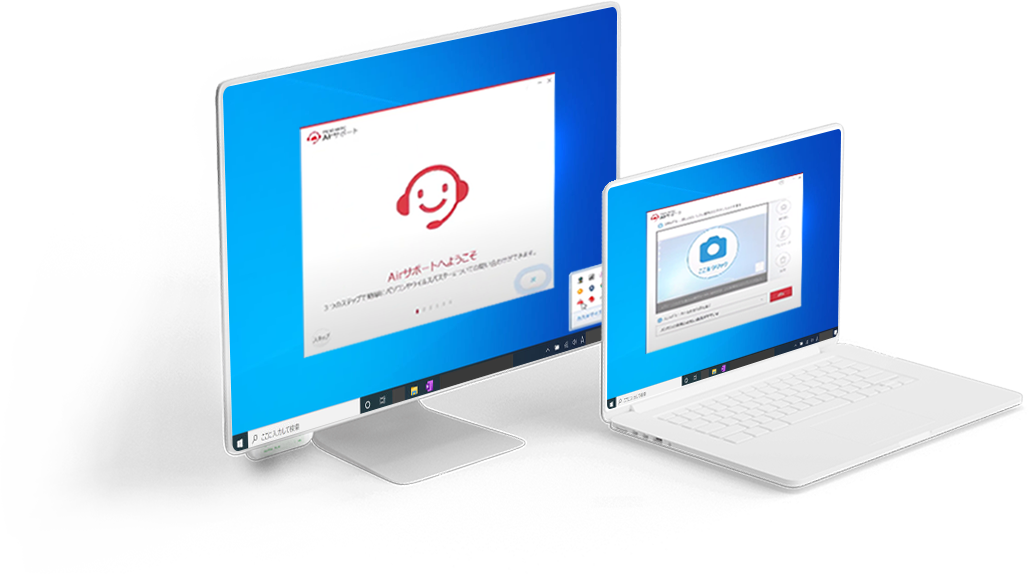
Airサポートはお客さまにとって本当に良いサポートを考えて作ったサービスです。
※デジタルライフサポート プレミアムのお客さま限定のサポートサービスとなります。
パソコンで何が起きているのか説明が難しい場合でも、パソコンの画面を写真に撮って送付し、専門スタッフにチャットで問い合わせができます。
トレンドマイクロ製品以外でのデジタルライフに関するお困りごともご質問いただけます。何回利用しても無料です。お気軽にご相談ください。
*パソコン(Windows、Mac)のサポートに限ります。写真送付やチャット機能はWindows版でのみご利用いただけます。 *詳しいサポート範囲はこちらをご確認ください。
すぐに見つかる
パソコン画面上にあるアイコンを押すだけですぐにトレンドマイクロのサポートに問い合わせができて便利!お問い合わせのたびにサポートを探したり、ログインする手間がありません。
*初回起動時のみ、Airサポートのアイコンではなく、トレンドマイクロのアイコンが表示されています。
すぐにつながる
すぐにオペレーターがチャットで応答します。回答もサクサクで、電話がつながらないなどのイライラがありません。
*お問い合わせに平均約52秒で応答しております。(トレンドマイクロ調べ 2022年9月~2023年8月の期間の平均値) *混雑状況によりつながりにくい場合もございます。
すぐに伝わる
簡単にパソコン画面の撮影をしてオペレーターへ送ったり、画面上にマウスで線を描いたりして困っていることを伝えることができます。全部説明しなくてもすぐにお困りの状況を伝えられて安心です。
*お困りごとの解決を保証するものではありません。 *お問い合わせの内容によって、回答までお時間をいただく場合がございます。
受付時間 365日 9:00~23:00 (24時まで対応)
最初に : Airサポートを起動させましょう
パソコン画面右下のタスクトレイにあるウイルスバスターのアイコン【 】をクリックします。
※見当たらない場合は【 】をクリックすると表示されます。
※2回目以降の起動は、Airサポートのアイコン【
】をクリックすると表示されます。
※2回目以降の起動は、Airサポートのアイコン【 】をクリックします。
表示されたメニューから【Airサポートの起動】をクリックします。
「ウイルスバスター クラウドのバージョン確認方法」を参照して最新版バージョンになっているか確認してください。
最新版でない場合は、「無料バージョンアップ」を参照して最新版にバージョンアップした後、再確認してください。
この画面が表示された場合は、【はい】を押してください。
※表示されなかった場合は、次の手順に進んでください。
次に : Airサポートで質問してみましょう
ステップ1スクリーンショットを撮る
問い合わせしたい箇所を開いて、カメラボタンをクリックします。
カメラボタンをクリック後、必要であれば【ペンでマーク】を使ってマークできます。
※スクリーンショットを撮る必要がない場合は、次のステップに進んでください。
ステップ2問い合わせ内容を選ぶ
【▼】ボタンを押して、問い合わせしたい内容を簡単に説明している選択肢を選ぶか、
【自分で問い合わせ内容を記入】より自由にご記入ください。細かく説明する必要はありません。
ステップ3問い合わせ内容を送信する
問い合わせ内容を選んだ(入力した)後は【送信】ボタンを押します。
最後に:エージェントからの連絡を待ちましょう
数分後サポートエージェントからの連絡があります。
この後、エージェントが簡単にお客さまの状況をお伺いいたします。
Airサポートは、弊社セキュリティ部門の監査のもと、第3者からのシステム侵入などの攻撃を受けない安全な技術設計となっています。
6ヵ月間トレンドマイクロのサーバーに保持された後、自動的に削除されます。
保持された履歴は、継続したお問い合わせにより、以前の内容を確認する必要がある場合にのみ利用されます。
Airサポートは、遠隔サポート(リモートサポート)ではなく、お客さまのファイルを勝手に操作することはできません。
また、トレンドマイクロのオペレーターがお客さまのファイルをチェックする必要がある場合は、
お客さま側において“承認”ボタンを押していただかなければオペレーター側で確認ができない仕組みとなっておりますので、ご安心ください。
デジタルライフサポートご利用可能期間中のお客さまかどうかを識別するため、シリアル番号を必ず参照させていただいております。
また、ご質問の内容に応じてお客さまのご利用環境など(OSやバージョンなど)を確認させていただいていますが、
その際には、取得情報についてお客さまにご承認いただきます。サポートエンジニアが行ったアクションは、すべてAirサポートのツール画面上に表示されます。
Airサポートを削除(アンインストール)する場合は、こちらのQ&Aをご参照ください。